Как да си пускаме лекциите и материалите от курса?#
Всички лекции са под формата на Jupyter notebooks. Това са “тетрадки”, чието съдържание е структурирано под формата на клетки, които биват два типа - такива с текст (в Markdown формат) и такива с код.
Клетките с код са изпълними и техният резултат от изпълнението е изписан непосредствено под тях.
В случай, че просто искате да четете лекциите, без да редактирате/изпълнявате съдържанието, можете да ги отваряте в сайта на курса (който е под формата на Jupyterbook) или директно в GitHub да ги разглеждате.
Ако желаете да си експериментирате с примерите, които се дават в лекциите, и да им подкарвате кода, то има няколко начина за това:
Вариант 1 (най-лесен): Онлайн, чрез Google Collab бутона в Jupyterbook-a#
Отворете съответната лекция в сайта на курса
Най-горе има една иконка на ракетка, като при натискането ѝ има опцията да се отвори лекцията в Google Collab:
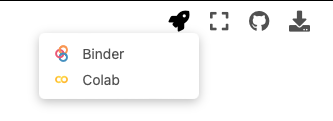
Това ще създаде копие на notebook-a във вашия акаунт в Google Collab, с цел да можете колкото си искате да експериментирате. Кодът се изпълнява в клауд (на машини на Google).
🚀 За желаещите да се заниимават професионално с Data Science / AI / ML е препоръчително да си поиграят там, понеже Google Collab се използва изключително широко в тази практика и е хубаво човек да свикне със средата на разработка, която платформата предоставя.
Вариант 2: Локално, чрез JupyterLab#
Изтеглете от гитхъб репото на курса
git clone https://github.com/fmipython/PythonCourse2024.git
Навигирайте до папката на курса
cd PythonCourse2024
Изтеглете Jupyter и JupyterLab
pip install jupyter jupyterlab
(възможно е да трябва да напишете pip3 вместо pip)
Изпълнете командата:
jupyter lab

Вариант 3 (arguably най-удобен): Директно във Visual Studio Code#
Изтеглете от GitHub репото на курса (ако го нямате вече)
Това може да стане по различни начини, като например:
през терминала:
Командата, която да изпълните (в директорията, в която искате да се създаде и изтегли папката на курса) е:
git clone https://github.com/fmipython/PythonCourse2024.git
След което отворете във VSCode папката на курса. Това може да стане или чрез графичния интерфейс, или (ако сте добавили VSCode във PATH) чрез командата
code PythonCourse2024.
през VSCode в браузъра:
🪄 В Github страницата на курса (и по принцип във всяко Github repository) можете да натиснете
.(точка) на клавиатурата, за да отворите Web VSCode ✨😕 В него ще можете да гледате и редактирате съдържанията на файловете, но няма да можете да изпълнявате клетките (понеже това изисква IPython kernel, който трябва да бъде пуснат, което може да стане или в Github Codespace, или локално на вашата машина) (а Codespace-ът е общ за всички и струва пари, so…).
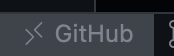
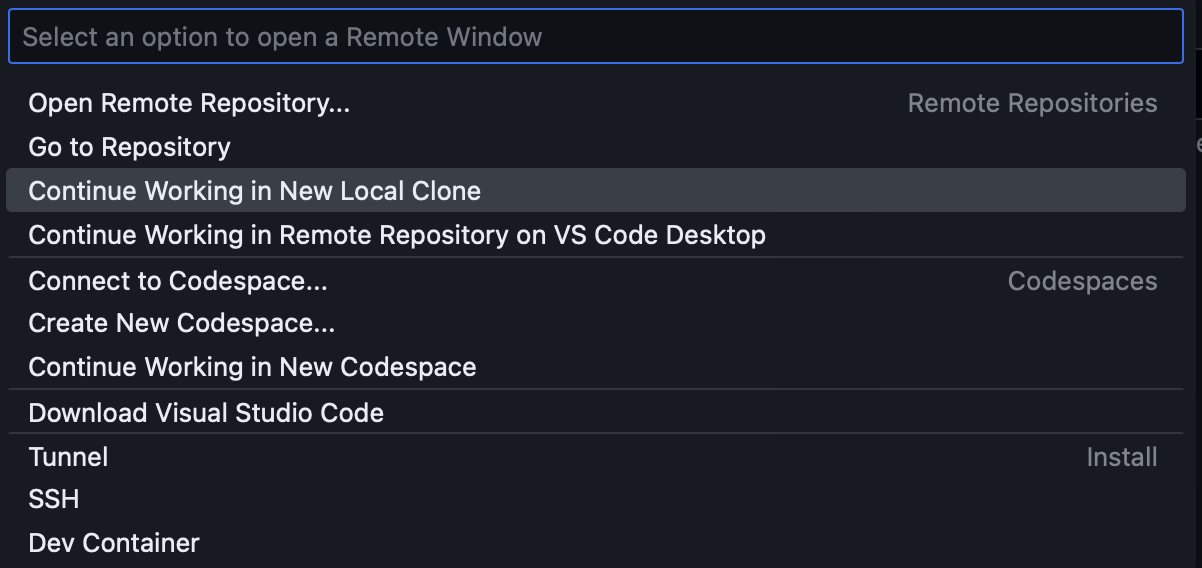
💻 Затова оттук ще трябва кликнете “Github” бутона най-долу най-вляво и след това да изберете опцията Continue working in a new local clone:
Свалете Jupyter (ако го нямате вече)
Отворете терминал (може и вградения такъв във VSCode чрез View > Terminal) и напишете:
pip3 install jupyter ipykernel
(възможно е да трябва да напишете
pipвместоpip3, най-често ако сте на Windows)Свалете Jupyter extension-а за VSCode (ако го нямате вече)
Отворете някоя лекция във VSCode.
Би трябвало да изглежда по подобен начин:
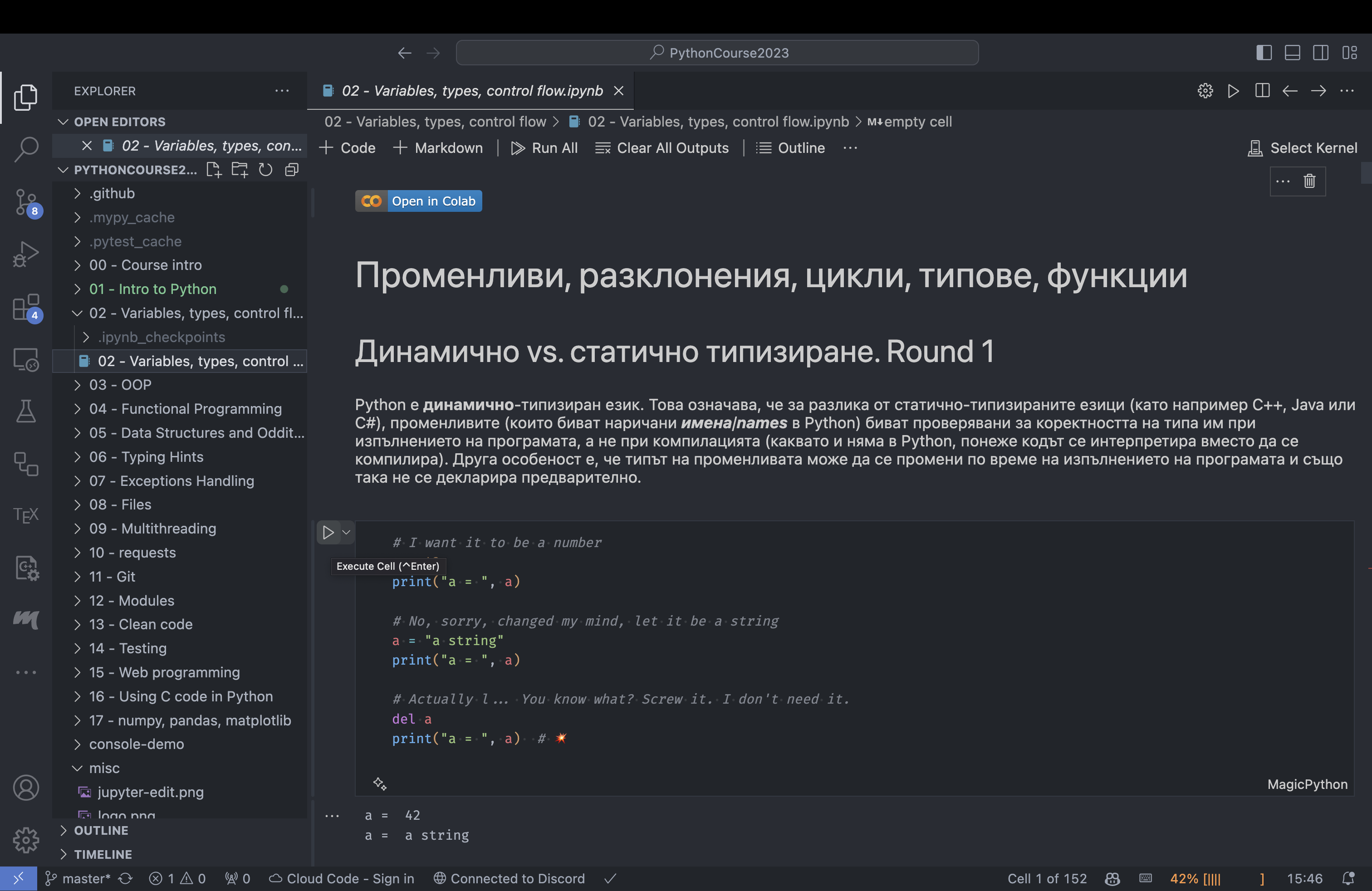
(скрийншотът е от предишна година but you get the point, не ми се качва нов)
Бутонът горе вдясно първият път ще е с текст “Select Kernel”. От него избирате конкретният Python интерпретатор, с който да се изпълняват клетките.
Чрез Run бутоните (или Ctrl+Enter) можете да изпълнявате клетките.